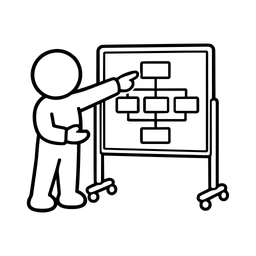
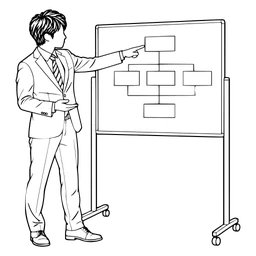
AIで資料を作るときに、イラストの絵柄をそろえる方法
公開日:2026年10月6日
生成AIを使うと、資料の構成や文章はすぐに作れるようになりました。一方で「ページごとにイラストの絵柄がばらばら」という悩みもよく聞きます。ここでは、その理由と、絵柄をそろえる進め方を紹介します。
AIで作るとイラストの絵柄がぶれる理由
画像生成AIは、指示(プロンプト)のたびに新しく絵を描きます。同じ「フラットなイラストで」と頼んでも、線の太さ・人物の頭身・色の使い方は、1枚ごとに少しずつ変わります。1枚だけ見ると問題がなくても、資料として並べると違いが目立ちます。
また、資料作成ツールが自動で選ぶ画像やアイコンも、出どころが違う素材が混ざることがあり、同じことが起きます。
絵柄をそろえる3つの方法
1. イラストだけは「決まったセット」から選ぶ
構成や文章はAIに任せ、イラストは同じ描き方でそろえたイラスト集から選ぶ方法です。もっとも確実で、何十ページの資料でも統一感を保てます。FreeIconBazaarのイラストは、すべての題材を同じ3つの絵柄で描いているので、絵柄を1つ決めれば資料全体がそろいます。
2. AIに「どの場面に、どんな絵が必要か」を考えてもらう
AIは、イラストを描くよりも「このスライドには何の絵が合うか」を考えるのが得意です。たとえば次のように頼むと、必要なイラストの一覧が手に入ります。
「この資料の各スライドに入れるとよいイラストを、『人が何をしている場面か』を具体的に、1スライド1つずつ挙げてください。」
出てきた一覧をもとに、FreeIconBazaarで「会議」「パソコン」「電話」などのキーワードで探せば、同じ絵柄のイラストで資料を組み立てられます。
3. 色は最後にまとめて決める
イラストを選び終えたら、資料の配色に合わせて色をそろえます。FreeIconBazaarの一覧で使うイラストを選び(最大10枚)、「まとめて色を変える」で同じ色にしてZIPで保存すれば、色のぶれもなくなります。


これから:AIが直接、そろったイラストを使えるように
FreeIconBazaarでは、AIが資料を作るときに、そろった絵柄のイラストを直接検索して使えるAPI・MCP連携を準備しています。準備ができたら、このサイトでお知らせします。
まとめ
- AIは1枚ごとに絵を描くので、絵柄がぶれやすい
- イラストは、同じ描き方のイラスト集から選ぶのが確実
- AIには「どんな絵が必要か」を考えてもらう
- 色は最後に、まとめてそろえる